
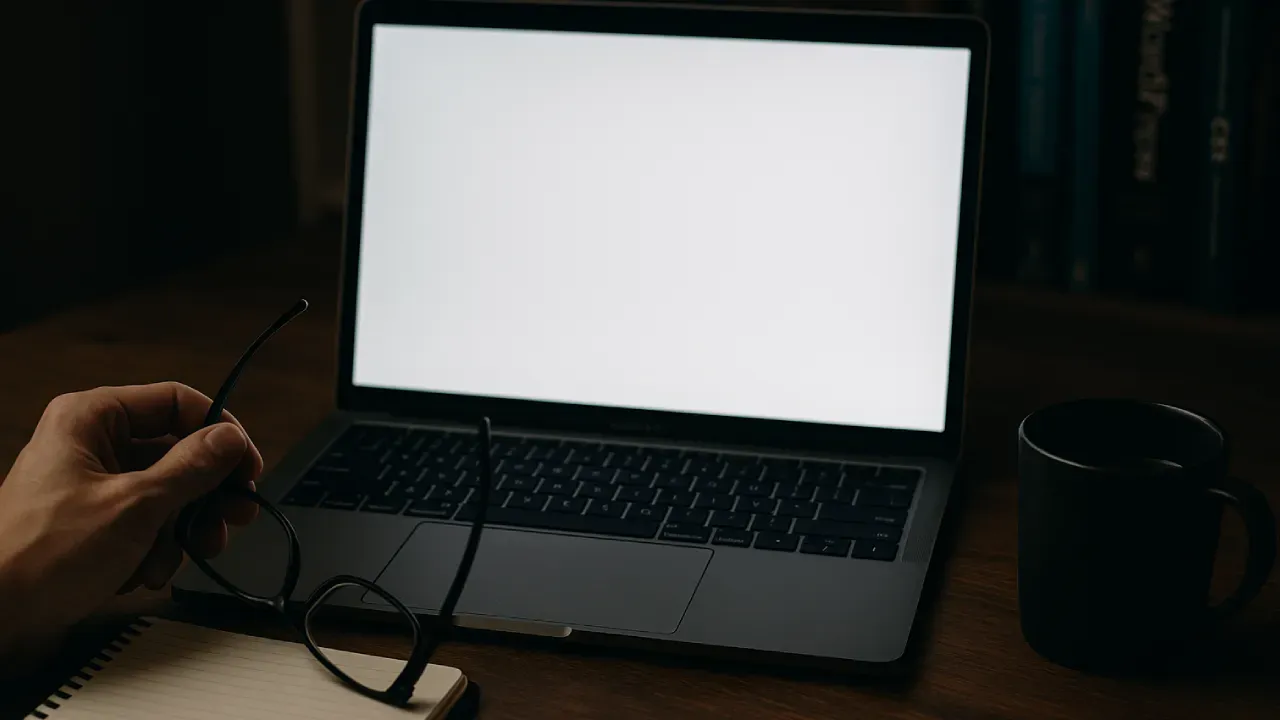
Biały ekran śmierci w WordPressie oznacza sytuację, w której strona przestaje wyświetlać jakąkolwiek treść, nie pokazując przy tym żadnego komunikatu o błędzie.
Spis treści
Czym jest biały ekran śmierci w WordPressie?
To jeden z najbardziej frustrujących problemów w WordPressie, bo nie daje żadnej informacji zwrotnej. Nie ma błędu, nie ma ostrzeżenia, nie ma nawet częściowo załadowanej strony. Jest tylko biała karta w przeglądarce.
W praktyce oznacza to, że PHP przestało wykonywać kod, ale serwer nie wyświetla informacji o przyczynie. Dla użytkownika wygląda to jak „zniknięcie strony z internetu”.
Dlaczego WordPress potrafi wyświetlić pustą stronę?
Czy winny jest kod motywu lub wtyczki?
Tak – to najczęstszy scenariusz.
Wystarczy jeden błąd składni, nieistniejąca funkcja albo konflikt zależności i PHP przerywa działanie. WordPress nie zdąży nawet wygenerować komunikatu.
Najczęściej problem pojawia się:
- po edycji
functions.php, - po dodaniu własnego fragmentu kodu,
- po aktualizacji motywu lub wtyczki.
Czy aktualizacja mogła coś zepsuć?
Automatyczne aktualizacje potrafią być bezlitosne. Wtyczka może nie być zgodna z aktualną wersją PHP albo z inną wtyczką. Dotyczy to szczególnie:
- WooCommerce,
- Elementor,
- builderów wizualnych,
- rozbudowanych wtyczek cache i optymalizacji.
Czy to może być brak pamięci PHP?
Jak najbardziej. Nowoczesny WordPress zużywa znacznie więcej zasobów niż kilka lat temu.
Jeśli hosting ma niski limit pamięci, strona może po prostu „zgasnąć”.
Typowe objawy:
- biały ekran po zalogowaniu do panelu,
- znikająca strona po zapisaniu wpisu,
- problemy tylko w kokpicie.
Czy motyw może powodować biały ekran?
Tak, zwłaszcza:
- stare motywy bez aktualizacji,
- motywy kupione lata temu,
- motywy silnie modyfikowane ręcznie.
Test z motywem domyślnym WordPressa bardzo często od razu pokazuje, gdzie leży problem.
Jak znaleźć przyczynę białego ekranu?
Włączenie trybu debugowania
Pierwszy techniczny krok to aktywacja debugowania w pliku wp-config.php:
define('WP_DEBUG', true);
define('WP_DEBUG_LOG', true);
define('WP_DEBUG_DISPLAY', false);
Po tej zmianie WordPress zaczyna zapisywać błędy do pliku wp-content/debug.log.
To tam pojawiają się informacje o:
- konkretnym pliku,
- numerze linii,
- rodzaju błędu.
Sprawdzenie logów serwera
Czasem problem nie leży w WordPressie, tylko w środowisku serwera:
- błędy 500,
- przekroczone limity czasu,
- blokady bezpieczeństwa,
- problemy z uprawnieniami plików.
Logi Apache lub Nginx często pokazują więcej niż sam WordPress.
Jak naprawić biały ekran krok po kroku?
- Połącz się z serwerem przez FTP
- Zmień nazwę katalogu
plugins(np. naplugins_old) - Sprawdź, czy strona wróciła
- Jeśli tak – przywracaj wtyczki pojedynczo
- Przełącz motyw na domyślny
- Zwiększ limit pamięci PHP
- Sprawdź plik
debug.log - Zweryfikuj wersję PHP na hostingu
Ten schemat działa w zdecydowanej większości przypadków.
Przykład z praktyki administratora
Strona klienta nagle przestała działać po aktualizacji wtyczki do optymalizacji obrazów. Na froncie – biała strona, w panelu – to samo. Debug ujawnił konflikt z wersją PHP, której hosting nie zmieniał od lat.
Zmiana wersji PHP + cofnięcie aktualizacji rozwiązały problem w kilka minut. Bez debugowania trwałoby to godzinami.
Najczęstsze błędy przy diagnozowaniu problemu
- paniczne usuwanie plików bez sprawdzenia logów,
- przywracanie losowych kopii bez analizy,
- edycja plików przez panel WordPressa,
- brak kopii zapasowej przed aktualizacją,
- ignorowanie wersji PHP.
Porównanie przyczyn i rozwiązań
| Objaw | Najczęstsza przyczyna | Rozwiązanie |
|---|---|---|
| Biały ekran po aktualizacji | Konflikt wtyczki | Wyłączenie przez FTP |
| Brak panelu i frontu | Błąd PHP | Debug + logi |
| Problem tylko w kokpicie | Brak pamięci | Zwiększenie limitu |
| Po aktualizacji WP | Motyw | Test z motywem domyślnym |
| Losowe awarie | Hosting | Kontakt z supportem |
Mini FAQ
Czy biały ekran zawsze oznacza błąd w WordPressie?
Nie. Czasem winny jest serwer lub konfiguracja hostingu.
Czy problem może zniknąć sam?
Rzadko. Bez reakcji zwykle wraca przy kolejnej akcji.
Czy kopia zapasowa zawsze pomoże?
Tak, ale tylko jeśli jest aktualna i sprawdzona.
Trzy rzeczy, które warto zapamiętać
- Biały ekran to sygnał przerwania wykonania kodu PHP.
- Debug i logi skracają diagnozę o większość czasu.
- Kopie zapasowe i testy na stagingu oszczędzają nerwy.
Podsumowanie
Biały ekran śmierci w WordPressie to jeden z tych problemów, które wyglądają niewinnie, a w praktyce potrafią sparaliżować całą stronę. Brak komunikatu o błędzie sprawia, że bez konkretnego podejścia łatwo stracić czas na zgadywanie zamiast diagnozowania.
W większości przypadków źródłem problemu są wtyczki, motywy, wersja PHP albo ograniczenia serwera. Włączenie debugowania, sprawdzenie logów i metodyczne wyłączanie elementów pozwalają szybko dojść do przyczyny i przywrócić stronę do działania.
To nie jest sytuacja bez wyjścia, ale wymaga spokoju i procedury. Regularne kopie zapasowe, testowanie zmian poza produkcją i kontrola środowiska serwera sprawiają, że nawet jeśli biały ekran się pojawi, przestaje być katastrofą, a staje się po prostu kolejnym problemem do rozwiązania.